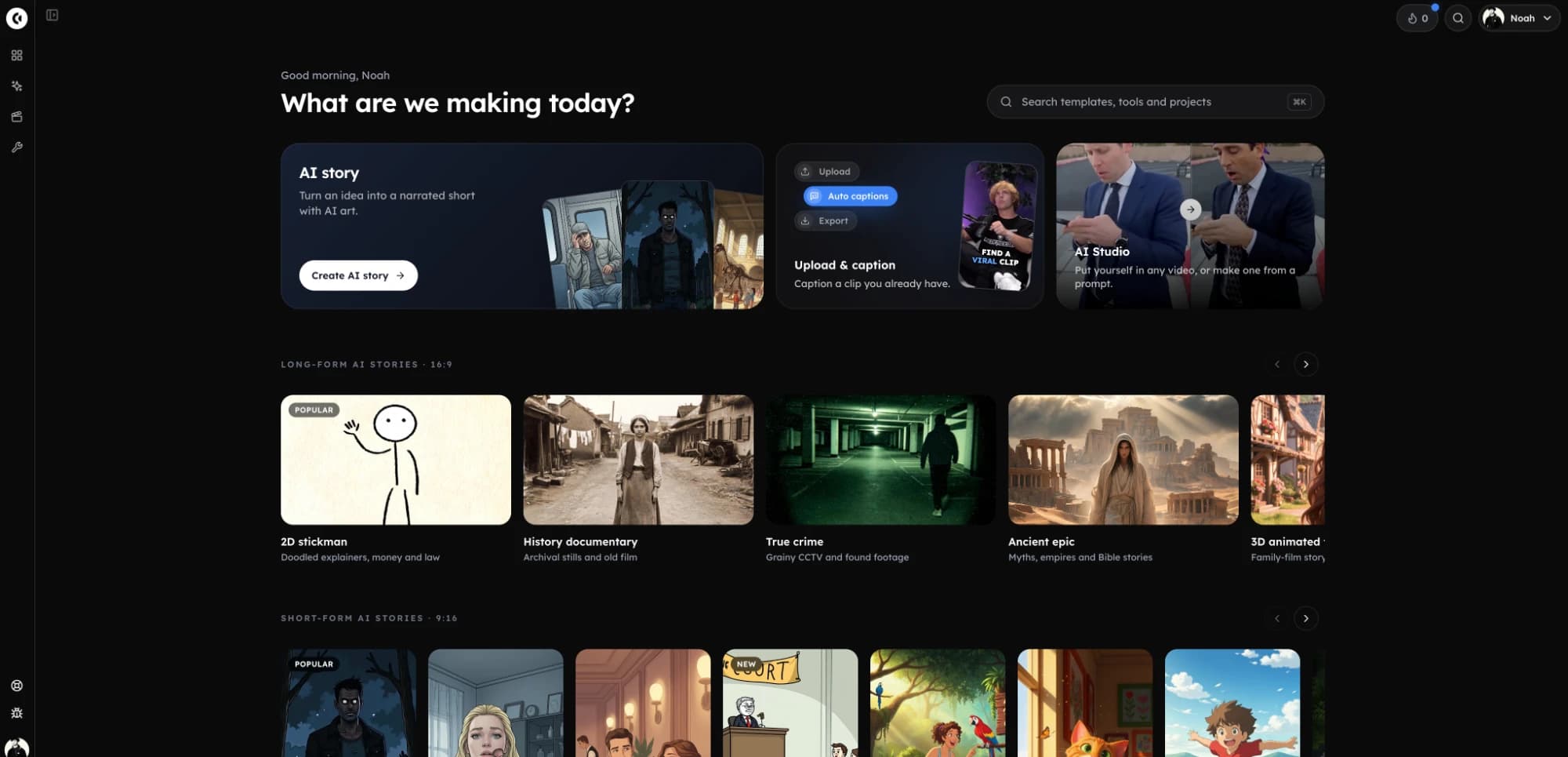
KI-Charakter-Video-Generator mit Figuren, die immer gleich aussehen und klingen.
Gib jeder Figur einen Namen, ein Bild und eine Stimme. Nutz deine Besetzung in mehreren Storys, prüf jede Szene und erweck Gespräche mit Sprech-Clips und Untertiteln zum Leben – auch auf Deutsch.
- Figuren pro StoryBis zu 8
- Szenen pro Sprech-StoryBis zu 40
- KI-Stimmen125 + Tausende
Deine Videos auf Deutsch: Skript, Stimme und Untertitel.
Strawberry, Banana und Cherry aus der Vorlage „Fruit videos“, jede sagt eine Zeile mit eigener Stimme, dazu eine Story im Look „3D animated film“. Tipp auf einen Clip, um ihn zu hören.
So erstellst du ein Video mit KI-Figuren. In vier Schritten.
- 1
Besetzung anlegen
Füg bis zu 8 Figuren mit Namen und einer „Looks like“-Zeile hinzu. Zeichne jede im Look deiner Story, lad ein Bild hoch oder hol eine aus deiner Bibliothek.
- 2
Stimmen vergeben
Wähl für jede Figur eine Stimme. In einer erzählten Story liest ein Erzähler alles; bei „Characters talk“ spricht jede Figur ihre eigenen Zeilen.
- 3
Die Story schreiben
Tipp in einem erzählten Skript @, um eine Figur zu erwähnen, oder weise bei „Characters talk“ die Sprecher zu. Unterstützte Looks nutzen die Figurenbilder, andere Looks die Aussehens-Notizen.
- 4
Animieren und exportieren
Animiere die Szenen oder lass die Figuren vor der Kamera sprechen, füg Untertitel und Musik hinzu und exportier in 9:16 oder 16:9.
Was du mit KI-Figuren machen kannst. Wähl ein Format.
 KI-Obst-Video-GeneratorVirale KI-Obst-Videos erstellen: Obst- und Gemüsefiguren mit 3D-Fruchtköpfen spielen ein Drama und sagen ihre Zeilen jeweils mit eigener Stimme in die Kamera. Starte mit der Vorlage „Fruit videos“ samt fertiger Besetzung und Story oder schreib deine eigene.
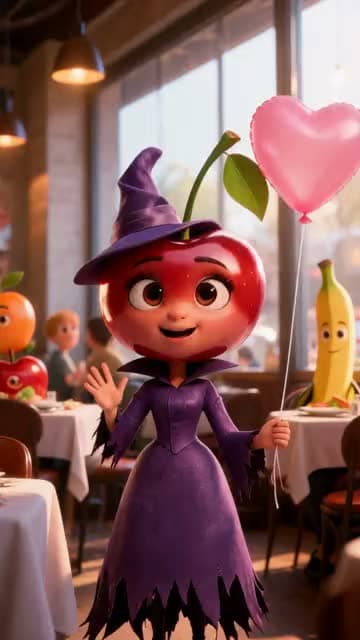 KI-Talking-Video-GeneratorLass jede Figur und jedes Bild sprechen: Lad ein Bild hoch, tipp ein, was gesagt werden soll, und wähl eine Stimme (oder lad eine Aufnahme hoch) – heraus kommt ein 4 bis 30 Sekunden langes, lippensynchrones Sprech-Video in 9:16, 16:9, 1:1, 3:4 oder 4:3.
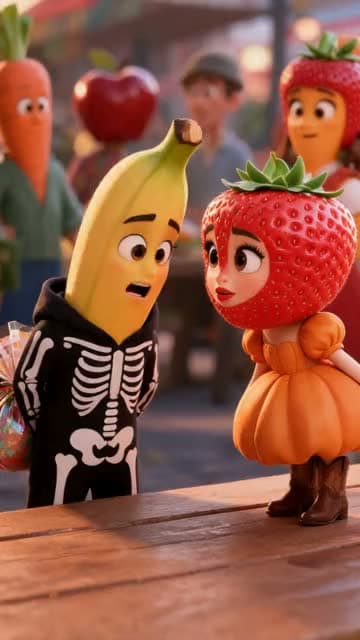 KI-Dialog-Video-GeneratorKI-Videos erstellen, in denen zwei oder mehr Figuren miteinander reden, jede mit eigener Stimme: Schreib den Dialog oder füg ihn ein, gib jeder Figur ein Bild und eine Stimme, und Clippie macht aus jeder Zeile eine lippensynchrone Szene mit Untertiteln.
 Generator für sprechende 3D-FigurenLass eine 3D-Figur sprechen: Zeichne sie im Look Fruit people, 3D animated film, Kids cartoon oder Claymation (oder lad eine hoch), gib ihr eine Stimme und mach aus ihren Zeilen lippensynchrone Sprech-Clips – einzeln oder als ganze Story.
 3D-Animationsvideo-Maker3D-Animationsvideos mit KI erstellen: Schreib oder generier ein Skript, wähl einen von zehn 3D-Looks (3D animated film, Pixar 3D, Kids cartoon, Claymation, Fruit people und mehr), und Clippie zeichnet, animiert und vertont jede Szene – mit denselben Figuren von Anfang bis Ende.
 KI-ASMR-Video-GeneratorKI-ASMR-Videos auf zwei Arten: Generier Satisfying-ASMR-Clips mit Ton (Glasobst schneiden, knusprige Texturen, langsames Gießen) mit KI-Videomodellen, die Ton erzeugen, oder erzähl geflüsterte ASMR-Storys mit sanften KI-Stimmen und [whispers]-Tags.
Figuren zum Wiederverwenden. Statt jedes Mal neu zu zeichnen.
Figuren, die gleich bleiben
Gib jeder Figur einen Namen, eine „Looks like“-Zeile und ein Bild. Unterstützte modellbasierte Looks nutzen das Bild als Referenz, andere Looks die geschriebenen Aussehens-Notizen. Prüf die Besetzung in den fertigen Szenen.
Eine Figurenbibliothek
Deine Figuren werden in deiner Bibliothek gespeichert, bereit für die nächste Story. Starte mit Clippies Paketen Fruit, Animals und Stickman.
Eine Stimme für jede Figur
Wähl für jede Figur eine Stimme aus 125 handverlesenen Stimmen oder durchsuche Tausende weitere. Die Figur behält sie in jeder Zeile.
Lippensynchron zur Stimme
Die Figur wird beim Sprechen der Zeile animiert, und Clippie legt die gewählte Stimme passend auf die Lippen – so klingt die Figur weiterhin nach sich selbst.
Tags fürs Sprechschauspiel
Schreib [whispers], [laughs], [sighs] oder [nervous] in eine Zeile, und die Stimme spielt es. Der Button „Voice acting“ setzt Tags für dich, ohne ein Wort zu ändern.
Figuren außerhalb des Bildes
Ein Erzähler, ein Geist, eine Stimme am Telefon: Schalte „Keep off screen“ ein, und die Figur wird nie gezeichnet – oder zeig sie als etwas anderes, etwa als sanft leuchtendes Licht.
Häufige Fragen.
Was ist ein KI-Charakter-Video-Generator?
Ein Tool für Videos mit Figuren, die du einmal festlegst und immer wieder nutzt: dasselbe Gesicht, dasselbe Outfit und dieselbe Stimme in jeder Szene und jedem Video. In Clippie legst du eine Figur mit Namen, „Looks like“-Zeile, Bild und Stimme an, und AI Story zeichnet sie in jede Szene, in der sie vorkommt, erzählt die Geschichte oder lässt sie ihre eigenen Zeilen vor der Kamera sprechen.
Wie sehen Figuren in jeder Szene gleich aus?
Jede Figur hat ein Bild und eine „Looks like“-Zeile. Bei Looks mit dem Symbol der stehenden Figur (darunter Fruit people, 3D animated film, Kids cartoon, Claymation und die Stickman-Looks) bekommt jede Szene, in der eine Figur vorkommt, ihr Bild als Referenz. Die übrigen Looks halten Figuren über die „Looks like“-Zeile konsistent.
Kann ich eine Figur in einem anderen Video wiederverwenden?
Ja. Figuren, die du in einer Story nutzt, werden in deiner Figurenbibliothek gespeichert (bis zu 300), und jede Story kann sie über „From library“ hinzufügen. In der Bibliothek findest du auch Clippies eigene Figuren aus Fruit, Animals und Stickman, fertig gezeichnet und vertont, die du kopieren und ändern kannst.
Können die Figuren miteinander reden?
Ja. Stell eine AI Story auf „Characters talk“ um: Es gibt keinen Erzähler, jede Szene ist eine Figur, die eine Zeile mit eigener Stimme sagt, und „Make them talk“ macht aus jeder Szene einen lippensynchronen Sprech-Clip. Der KI-Skriptautor kann den Dialog für deine Besetzung entwerfen, oder du fügst ein Skript ein.
Welche Stimmen können meine Figuren nutzen?
Jede Stimme aus dem Clippie-Stimmen-Picker: 125 handverlesene Stimmen plus die Suche in Tausenden weiteren in der Voice-Library. Audio-Tags in eckigen Klammern wie [whispers], [laughs] oder [annoyed] verändern, wie eine Zeile gesprochen wird.
Kann ich ein Foto einer echten Person verwenden?
Nur ein Foto, das du verwenden darfst, zum Beispiel eins von dir selbst – das bestätigst du beim Hochladen. In AI Story kannst du ein Foto so nutzen, wie es ist, oder im Look der Story neu zeichnen lassen. Bilder und Zeilen, die gegen die Inhaltsregeln verstoßen, werden abgelehnt, und dir wird nichts berechnet.
Brauche ich einen Plan?
Du kannst AI Story ohne Konto öffnen und dich umsehen. Zum Zeichnen von Figuren brauchst du ein Clippie-Abo, Sprech-Clips und Szenenanimation verbrauchen KI-Credits, und der Export verbraucht die Exportminuten deines Plans. Die Pläne findest du unten.